محاذاة رأس الطباعة يدويًا
حاول محاذاة رأس الطباعة يدويًا بعد إجراء محاذاة رأس الطباعة التلقائية إذا كانت نتائج الطباعة ليست كالمتوقع، كما هو الحال عند عدم محاذاة الخطوط المسطرة المطبوعة.
يجب عليك إعداد: ورقتين من الورق العادي بحجم A4 أو Letter
-
قم بتحميل ورقتين من الورق العادي بحجم A4 أو Letter في الدرج.
-
حدد Maintenance في شاشة الصفحة الرئيسية.
-
حدد Print Head Alignment - Manual.
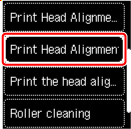
تظهر شاشة التأكيد.
 ملاحظة
-
لطباعة القيم الحالية لمحاذاة موضع رأس الطباعة وفحصها، حدد Print the head alignment value.
-
-
حدد Yes.
-
اضغط على الزر موافق (OK).
ستتم طباعة ورقة محاذاة رأس الطباعة.
-
عند ظهور Did the patterns print correctly?، تأكد من طباعة النموذج بشكل صحيح، وإذا كان الأمر كذلك، فحدد Yes.
-
تحقق من الرسالة، ثم حدد OK.
يتم عرض شاشة الإدخال الخاصة بقيم محاذاة موضع رأس الطباعة.
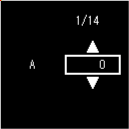
-
افحص النماذج الأولى. في العمود A، ابحث عن النموذج الذي يحتوي على أقل عدد من الخطوط الملحوظة، وحدد رقم هذا النموذج، ثم اضغط على الزر موافق (OK).
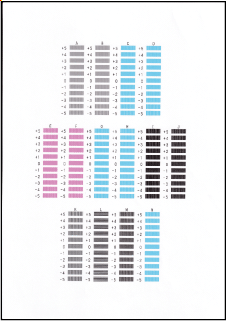 ملاحظة
-
إذا كانت جميع النماذج تبدو مختلفة، فاختر النموذج الذي يحتوي على الشرائط العمودية الأقل ملاحظة.
شرائط عمودية غير واضحة

شرائط عمودية ملحوظة

-
إذا كانت جميع النماذج تبدو مختلفة، فاختر النموذج الذي يحتوي على الخطوط الأفقية الأقل ملاحظة.
خطوط أفقية غير ملحوظة

خطوط أفقية ملحوظة

-
-
كرر هذه الخطوات حتى تنتهي من إدخال أرقام الأنماط للأعمدة من B إلى N.
-
تحقق من الرسالة، ثم اضغط على الزر موافق (OK).
تتم طباعة المجموعة الثانية من النماذج.
-
افحص ثاني نمط لضبط موضع رأس الطباعة، وحدد رقم النمط الذي تكون فيه الشرائط أقل وضوحًا في العمود O، ثم اضغط على الزر موافق (OK).
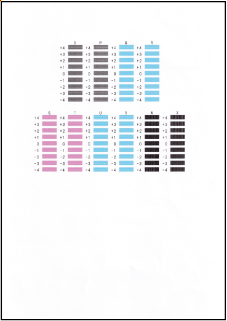 ملاحظة
-
إذا كانت جميع النماذج تبدو مختلفة، فاختر النموذج الذي يحتوي على الشرائط العمودية الأقل ملاحظة.
شرائط عمودية غير واضحة
شرائط عمودية ملحوظة
-
-
كرر هذه الخطوات حتى تنتهي من إدخال أرقام الأنماط للأعمدة من P إلى X.
-
عند ظهور رسالة الاكتمال، حدد OK.
